在MacOS中使用Parallels安装CentOS
什么是Parallels
Parallels 是 MacOS 系统下的最顶的虚拟化平台(没有之一)。
如果你想选择其他的,会有 VMware Fusion(这是世界第一的虚拟化厂家,但是在 MacOS 下与 Parallels 相比会有性能损失),至于其他的:Oracle VM Box啥的,就不用考虑了。
映像的选择
需要注意的是,同一个系统的映像会有不同版本,如果你的 Mac 是 Intel 芯片的,那么你下载 amd64 映像即可,但是如果你的 Mac 是 M 芯片的,也就是苹果芯片的,那么你需要下载 ARM64 的版本。
这是由于处理器架构的不同,操作系统编译就不同,不同架构虽然能互相转换,但是对于底层的操作系统来说,还是需要安装相对应的版本。
如何在MacOS下使用Parallels安装CentOS
创建虚拟机
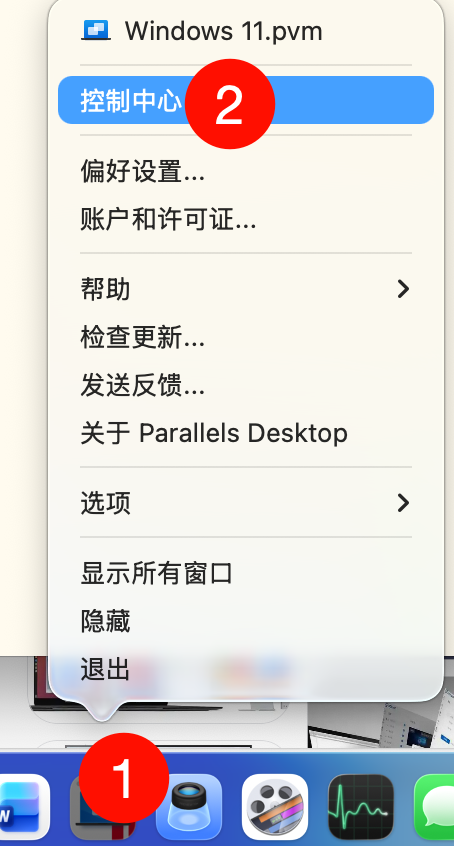
右键单击你的 Parallels 应用 -> 点击控制中心
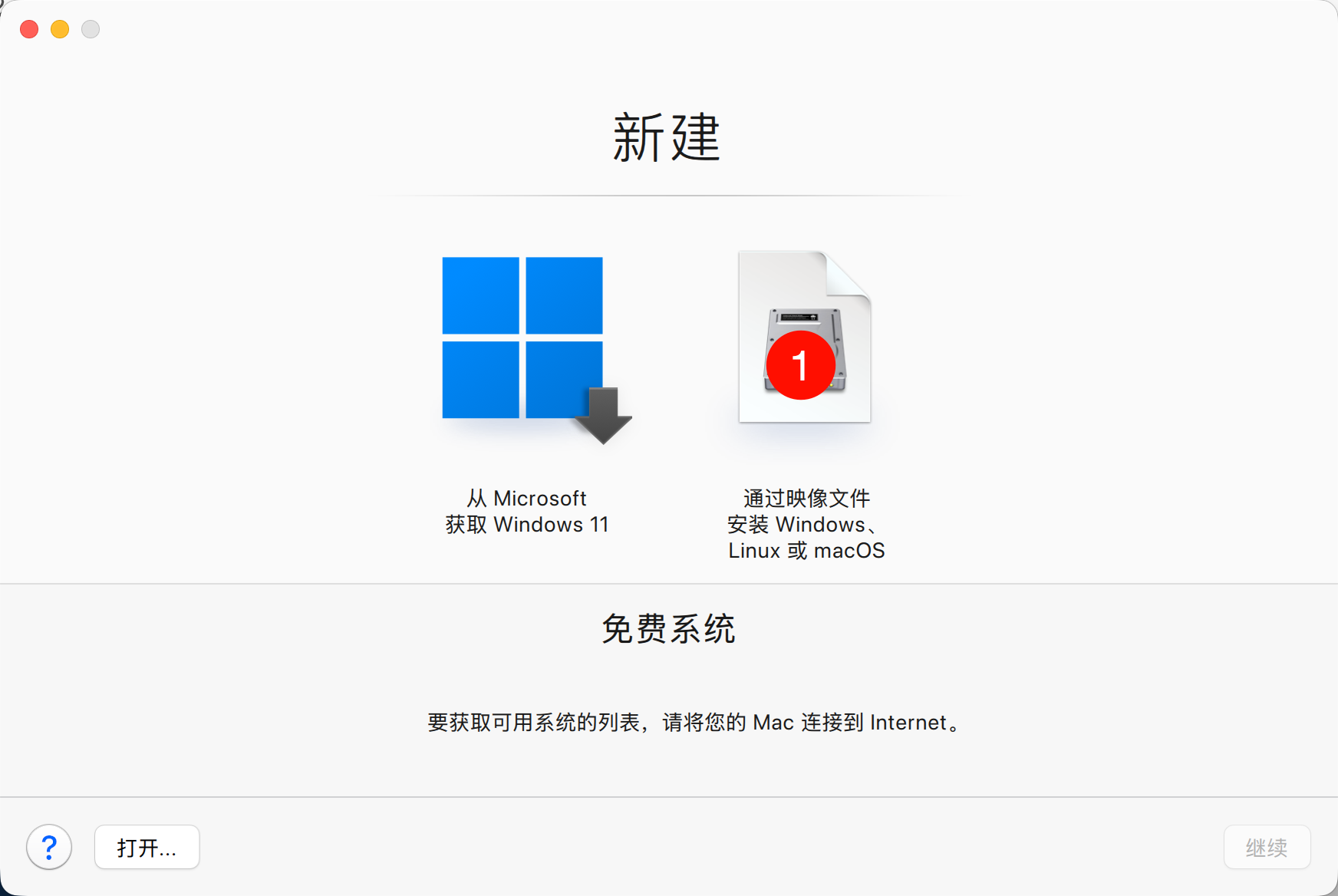
点击右上角的+号,弹出新建虚拟机的界面,点击通过映像文件安装 Windows、Linux 或 Macos
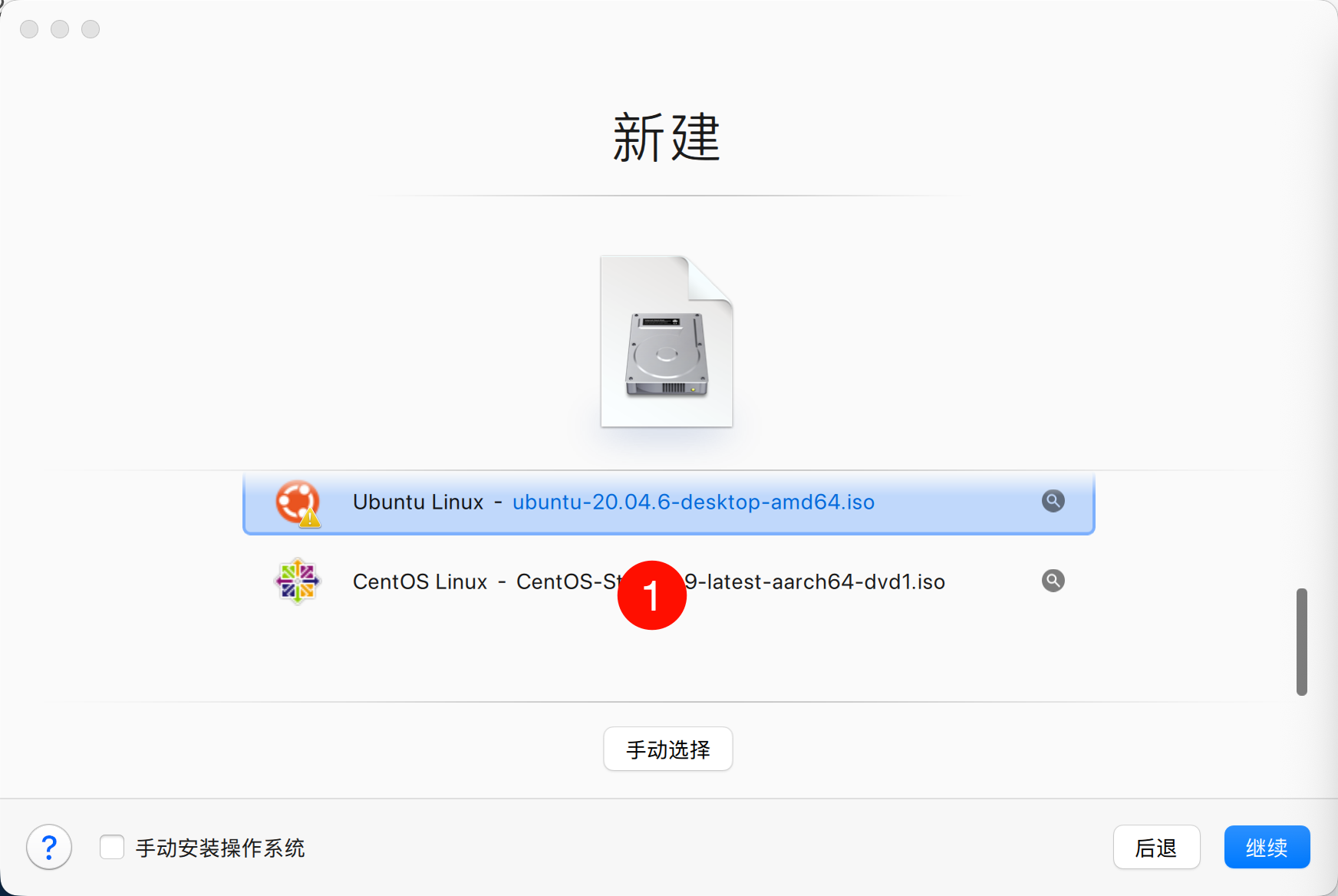
之后 Parallels 会扫描你 MacOS 上所有文件夹的映像文件并罗列在列表中,选择我们要安装的 CentOS Linux,之后点击继续
此时,你可以修改虚拟机的名称和保存位置。
需要说明的是,在 Parallels 上安装的虚拟机只会新建一个文件,无论你在虚拟机上保存多少文件都会只写入这一个文件。所以,如果你想把你现有的虚拟机打包带走,你只需要拷贝走这个一个文件即可。
此时,你可以勾选安装前设定,以便配置虚拟机(比如:硬件挂载、网络桥接、硬盘分配、CPU 内存分配等等)
这里我们就直接点击创建,此时,虚拟机就会被创建
当创建完成后,就会直接进入安装页面。
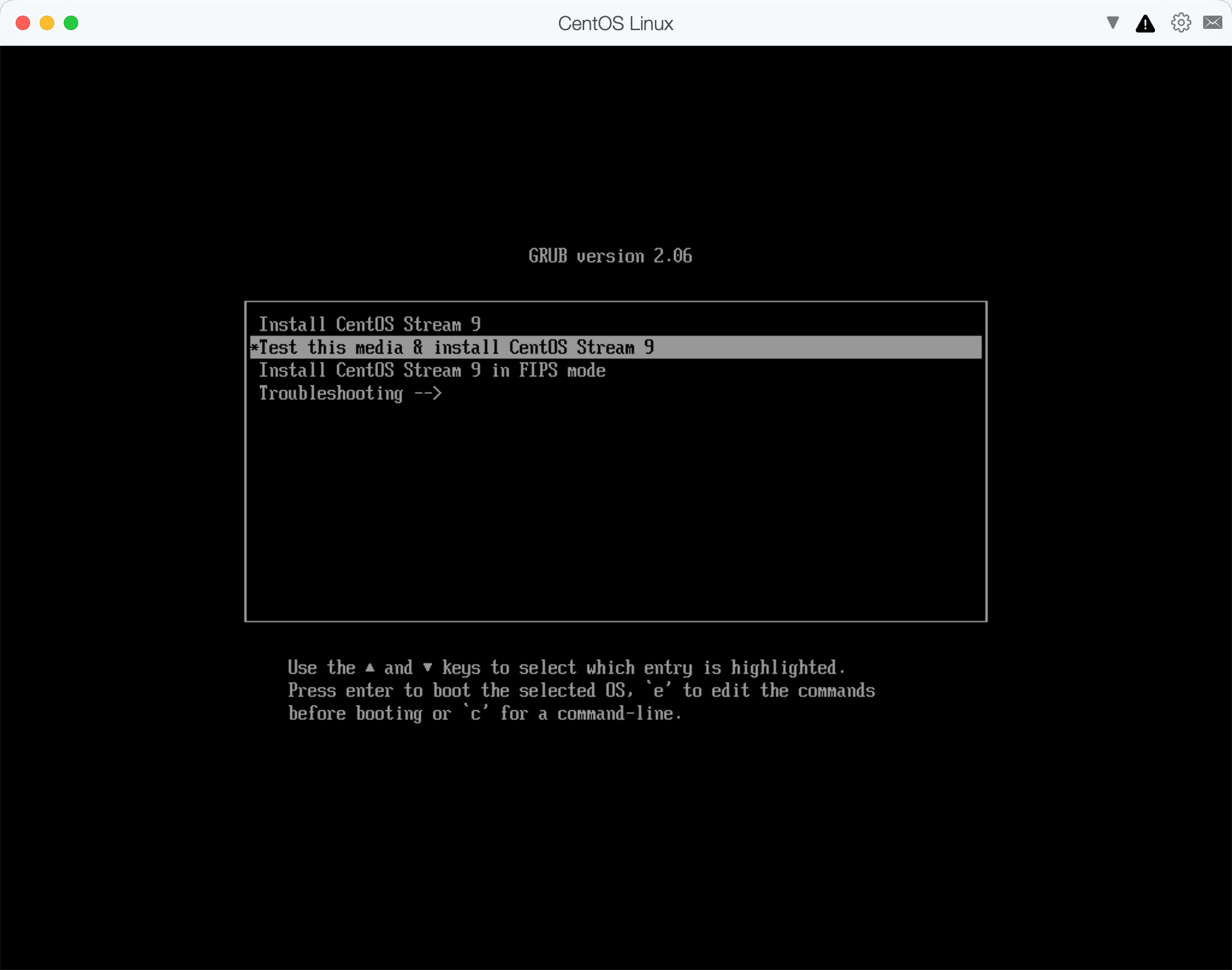
这时,我们选择第一个选项Install CentOS Stream 9
之后,系统会自动进入到预配置阶段
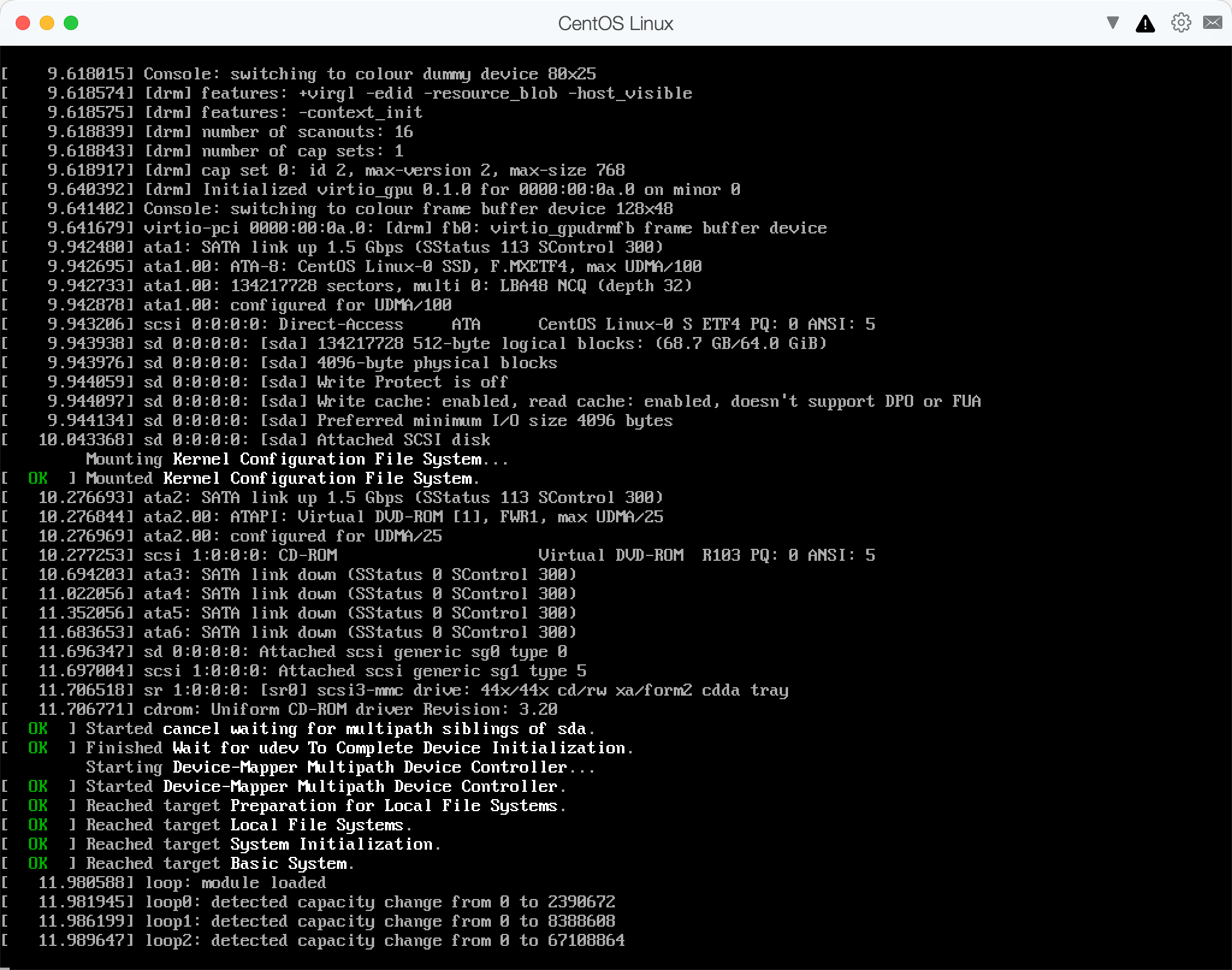
稍等片刻,如果你的映像没有问题,就会进入到安装界面
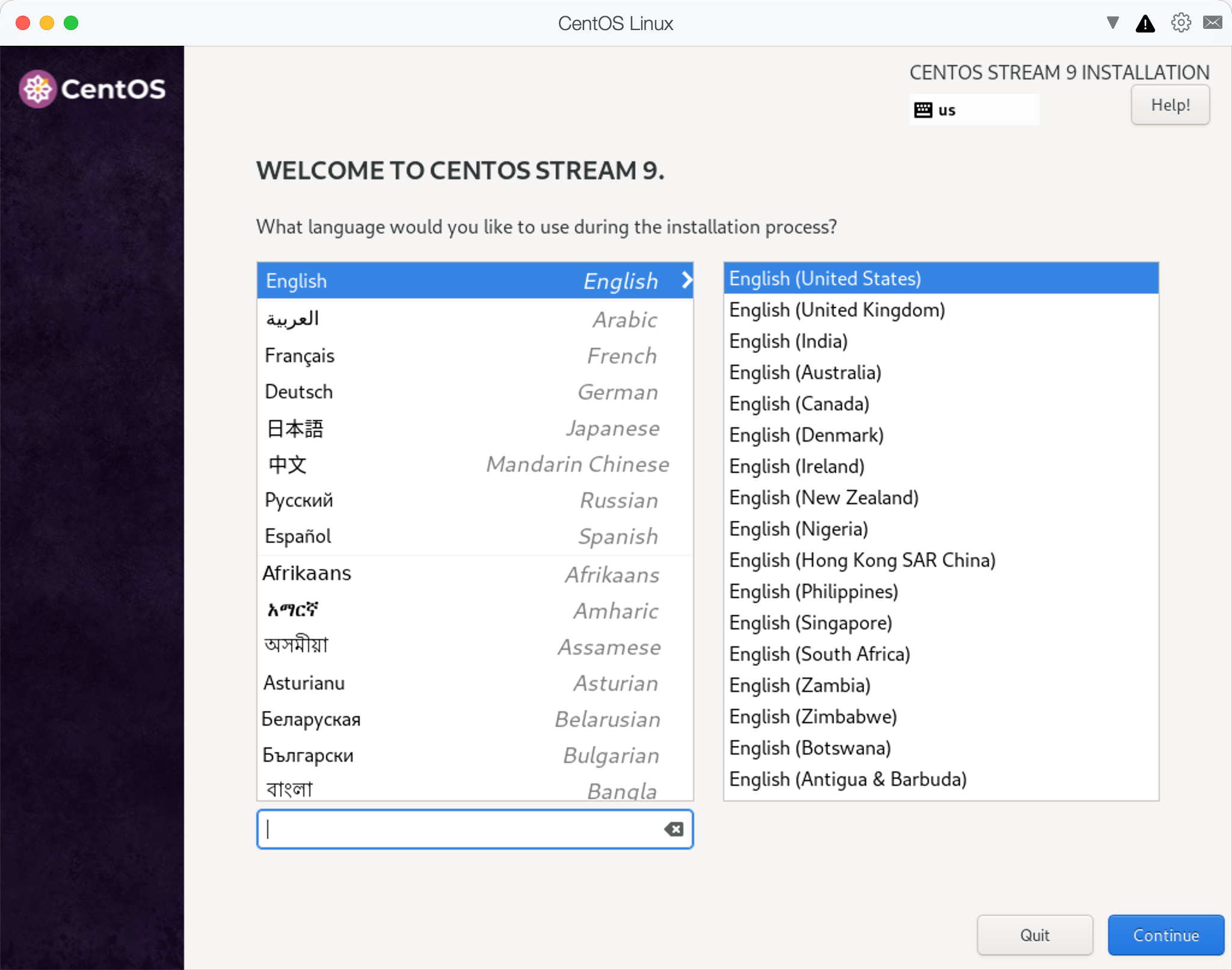
这里你可以选择系统语言,英文不好的同学可以选择中文,这里我以英文作为示范继续安装,点击Continue
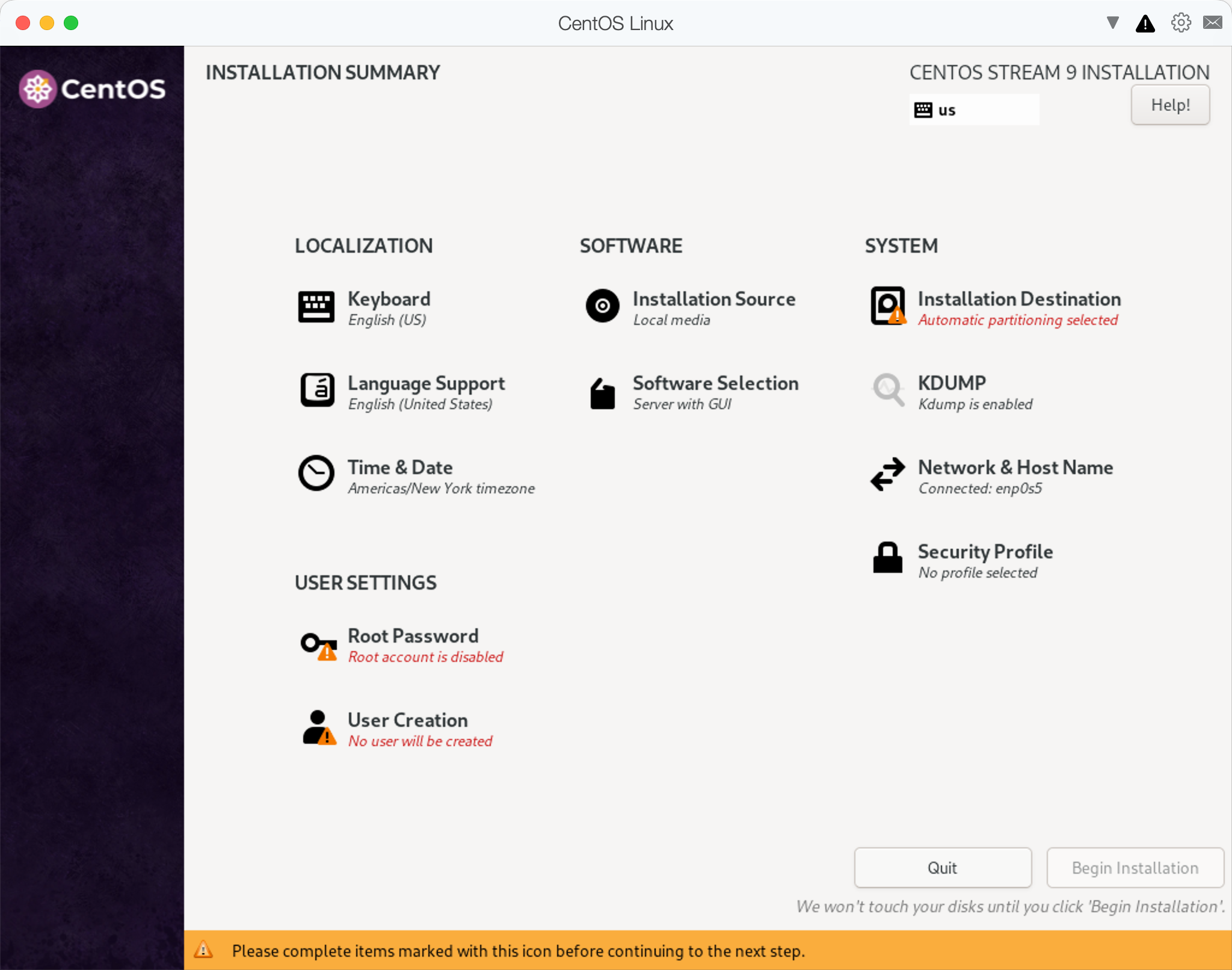
到这一步需要着重说明一下,所有下面有红色字体的都是需要现在配置的
- Installation Destination:安装目的地,你需要选择把系统安装在哪里
- Root Password:Root 用户的密码配置
- User Creation:创建用户
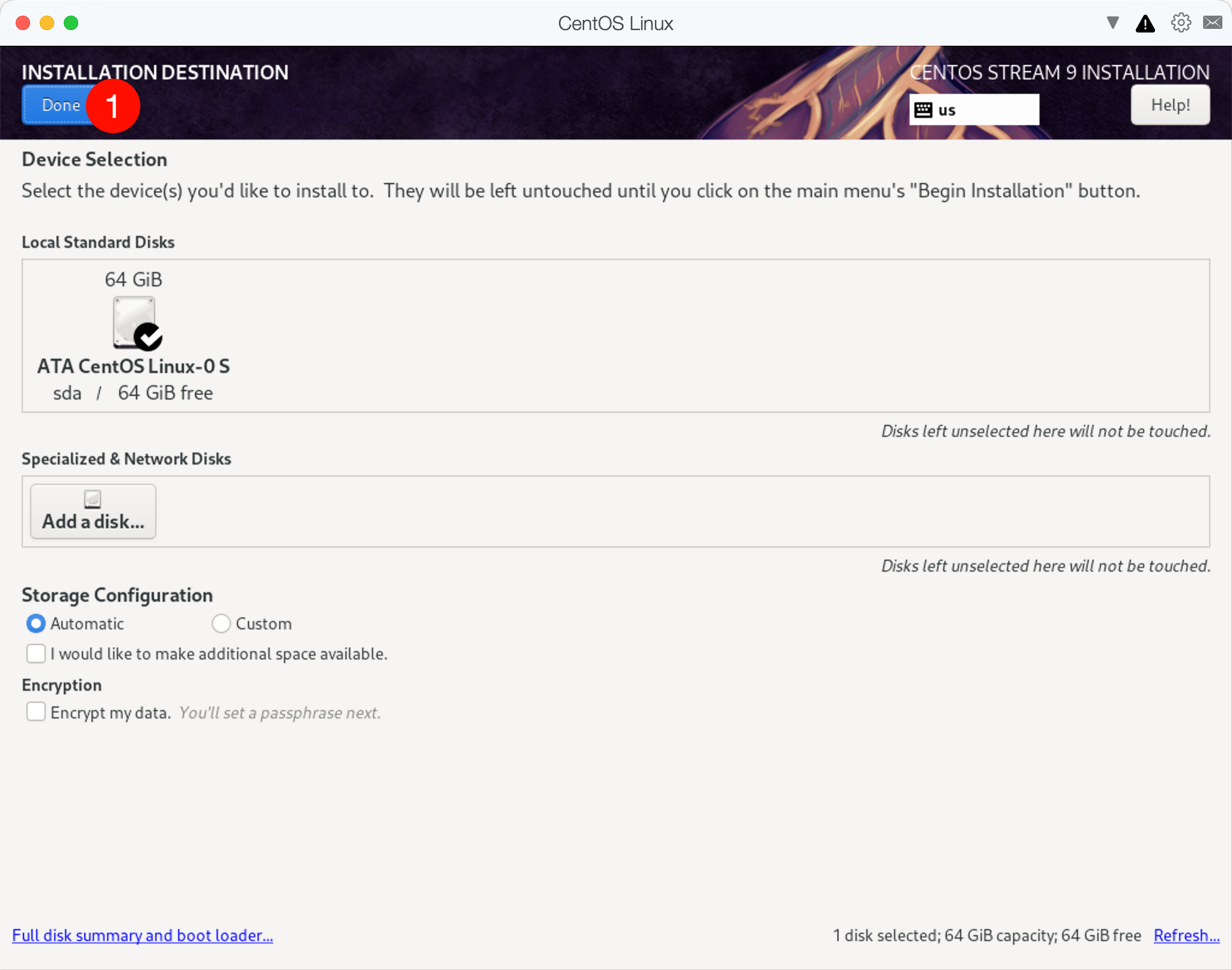
首先,我们来配置Installation Destination,由于我是虚拟机,所以点击进去直接选择磁盘即可。
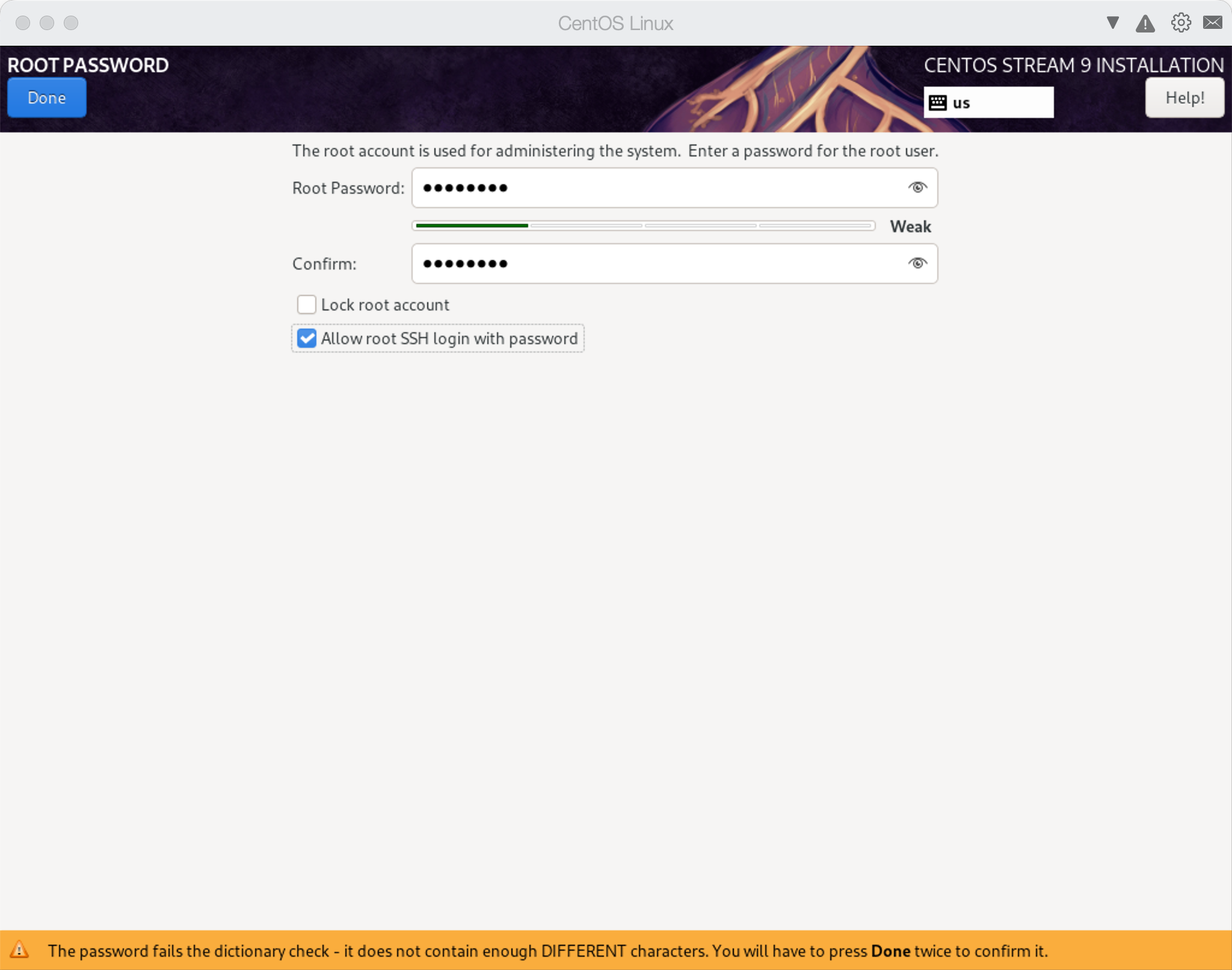
然后是配置Root Password,这一步密码你要记住,如果你是生产环境,我强烈建议你使用复杂密码并且不要随意告诉别人。
配置好密码之后要说一下下面有两个选项:
第一个是Lock root account意思是你如果勾选,就会直接锁定 root 用户,也就是你没办法使用 root 用户登录
第二个是Allow root SSH login with password意思是如果你勾选,就会允许 root 用户通过 SSH 远程登录。
所以,如果我们是学习和测试目的,那第一个选项不要勾选,第二个选项需要勾选(如果你是生产环境,按照组织IT 合规要求来)
如果你 Root 密码配置好了,那么下面的创建用户你暂时不配置也是 OK 的,如下图
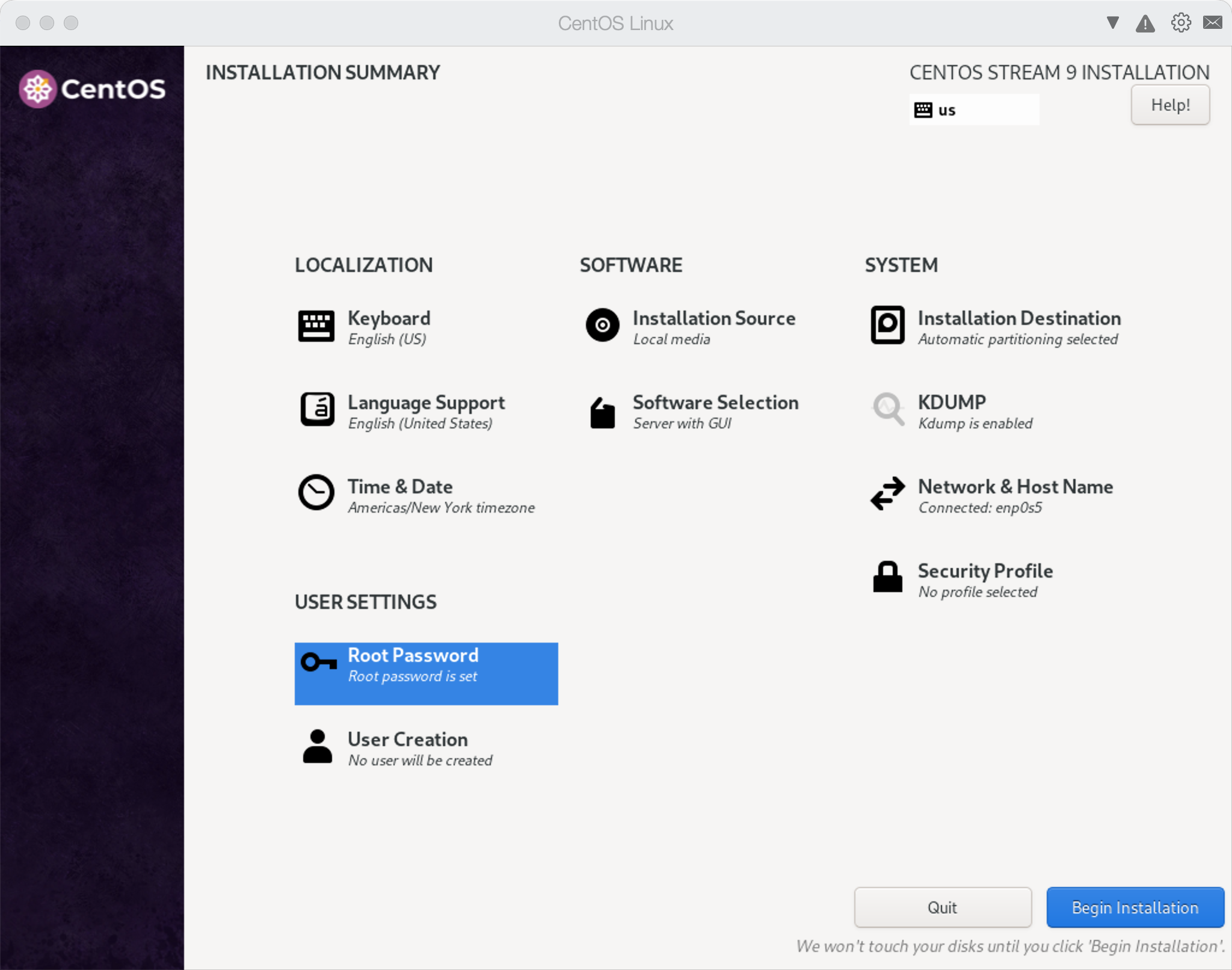
好了,安装前的配置工作我们就做完了,检查一遍没有问题之后我们就可以开始安装了,点击Begin Installation
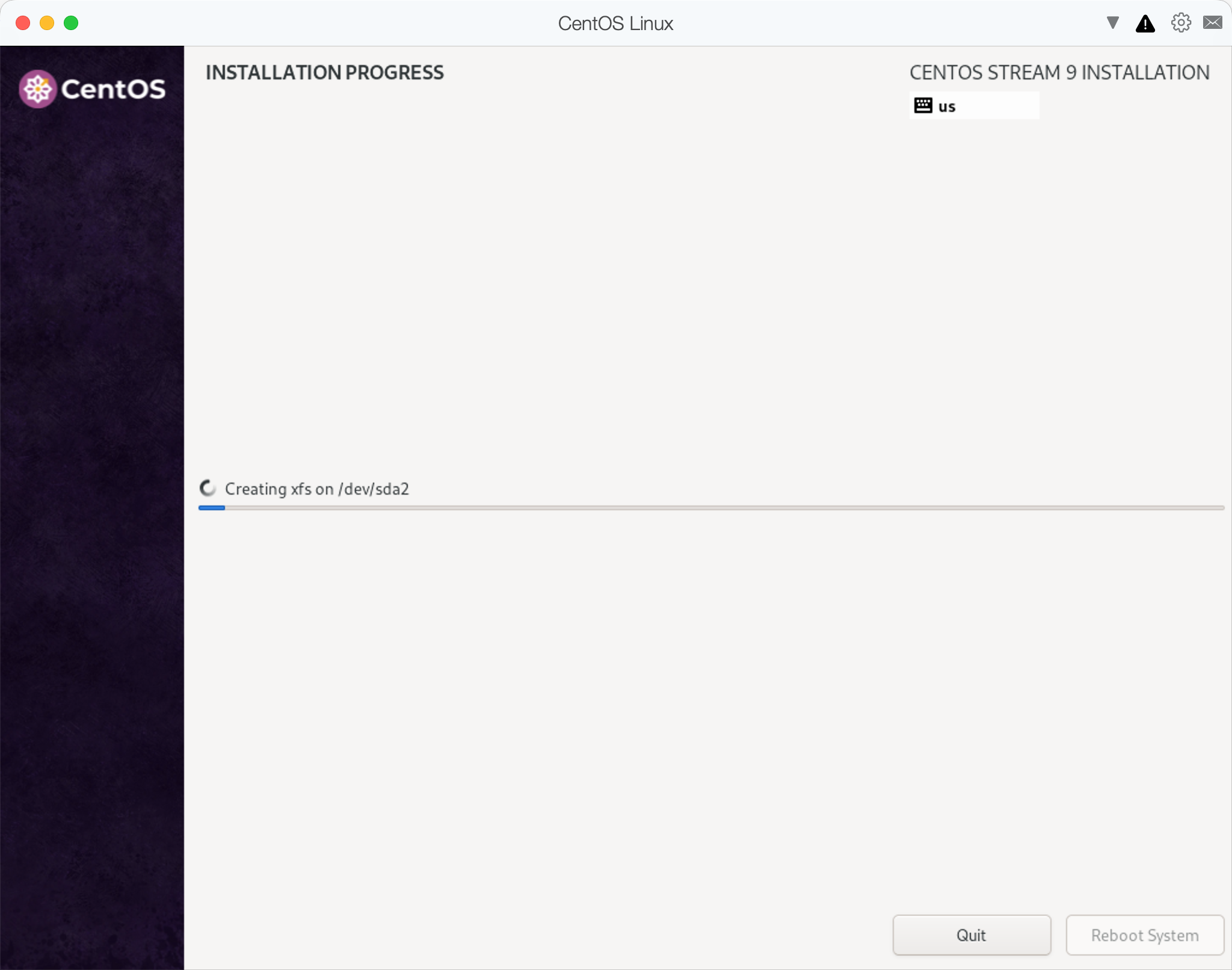
稍等片刻,如果没有其他错误,我们的虚拟机就安装完成了,点击Reboot System重新启动即可。
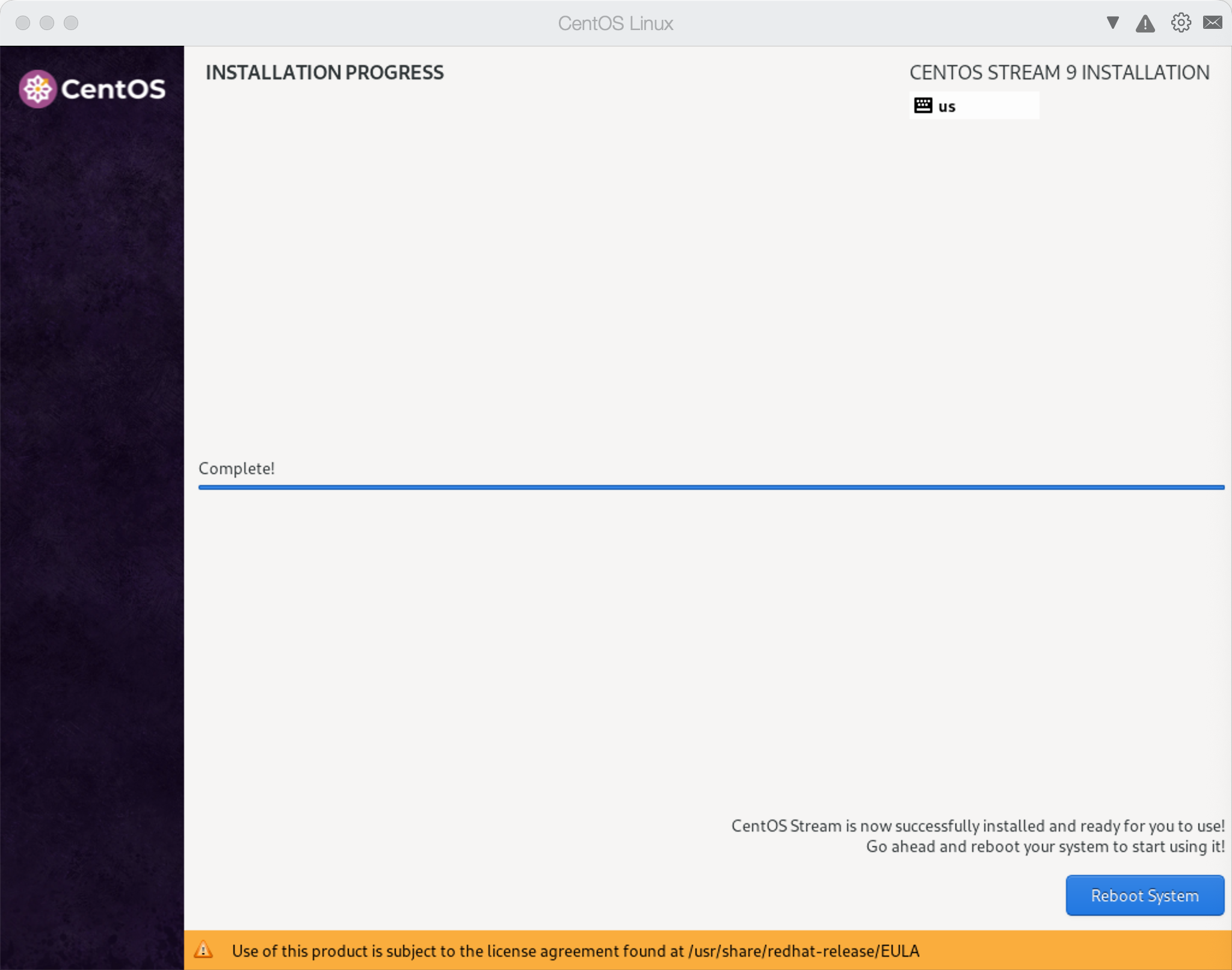
现在开始享受你的 Linux 吧。
Enjoy And Peace!