如何让你的MacOS读写NTFS磁盘
两大巨头的“护城河”
要想理解为什么在 MacOS 下不能够直接写入 NTFS,就要从他们的诞生和发展来说。
NTFS 是微软公司发明的文件系统,微软公司的文件系统从 FAT->FAT32->exFAT->NTFS 一路发展到今天,就是我们现在看到最流行的 NTFS 文件系统也有十年左右没有更新了。
Apple 为什么不使用 NTFS 文件系统呢?
其一,NTFS 文件系统属于微软的知识产权。
其二,Apple 在文件管理上和微软有着非常大的角度差异(你很容易在 Windows 的系统上看到各种盘符和分区,比如 C 盘、D 盘等),但是你肯定没在 MacOS 系统上看到类似的情况。
所以,两家巨头文件系统的差异也逐渐的建立起了两家在文件互通、互认、互访之间的护城河。
为什么我非要在MacOS下读写NTFS
这就要说到通用性和统一性的问题了。
如果你和你身边文件互访的人用的都是 MacOS,那么你确实不是很需要读写 NTFS 文件格式的磁盘,你们完全可以使用 AFS(Apple 的文件系统)互相传递文件即可。
但是现实情况是,我们经常会和使用 Windows 系统的人互相传递文件(无论是 U 盘还是移动硬盘),这时候我们就需要能让 MacOS 来读写 NTFS 文件系统的文件了。
如何实现?
其实要实现也比较简单,那就是在 MacOS 上安装一个软件,并开启相应的设置。
这个软件就叫做**Paragon NTFS driver for Mac**
你可以直接点击上方链接跳转到西部数据官方网站去下载,为什么要去西部数据的官方网站下载这个软件?就一个原因,他们提供的这个软件是免费的,如果相同的软件你从其他渠道下载要么是需要直接付费,要么就只能试用 15 天之后再付费。
简要安装
安装一共分为以下几步,如果你对 MacOS 安装软件以及启用系统扩展十分的熟悉,那么我就把这几步罗列在下面,如果你不是特别熟悉,下面还有喂饭教程。
1. 点击上面的链接下载软件
1. 解压缩这个文件包
1. 打开**Paragon_NTFS_Driver_for_Mac.dmg**
1. 点击**Install NTFS for Mac**
1. 一路 Next 安装完成
1. 在系统提示下打开"启用系统扩展"
1. 重新启动你的 Mac
1. 正确启用扩展
1. Enjoy it!
详细安装
如果你对以上的操作步骤并不是特别熟悉,或者跟着没有办法正确的安装,下面我来一步一步给你演示(俗称喂饭教程)
下载软件
点击这个链接下载软件**Paragon NTFS driver for Mac**
下载完成后,你应该能看到这个文件

接下来,我们双击这个 zip 压缩包,默认情况下,他会被解压缩到相同目录,于是你会得到这样的文件夹以及其中的文件:

之后,我们开始双击这个以dmg结尾的文件,也就是在 MacOS 下的可执行文件,如果运行没有问题你就会看到这样的起始页面:
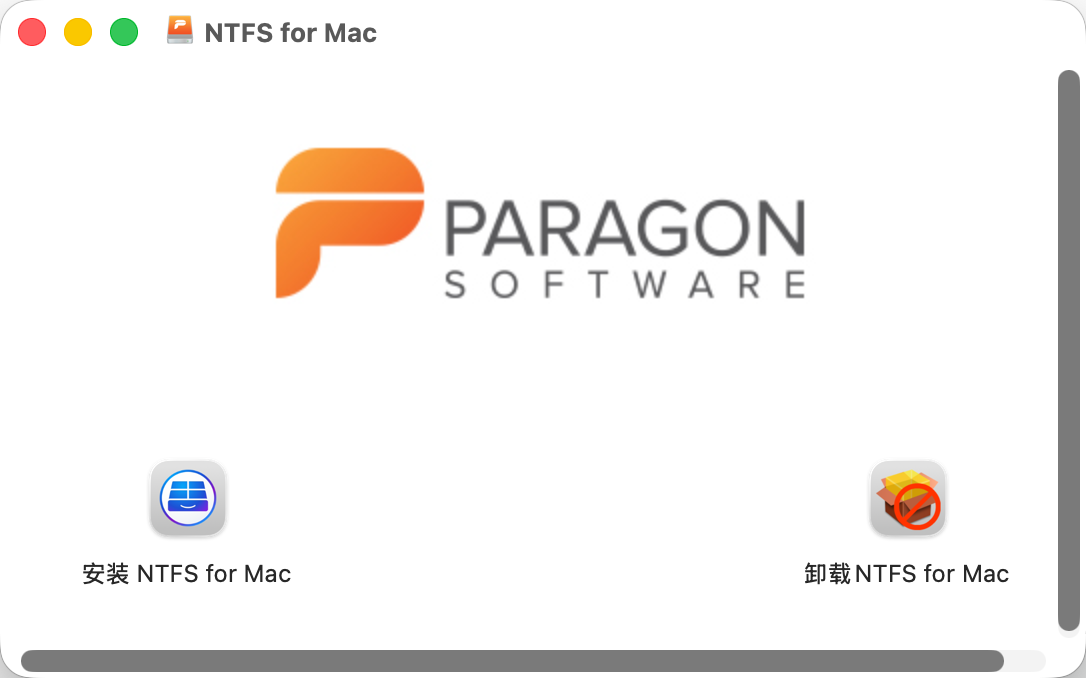
下面,我们双击安装 NTFS for Mac,启动安装程序。
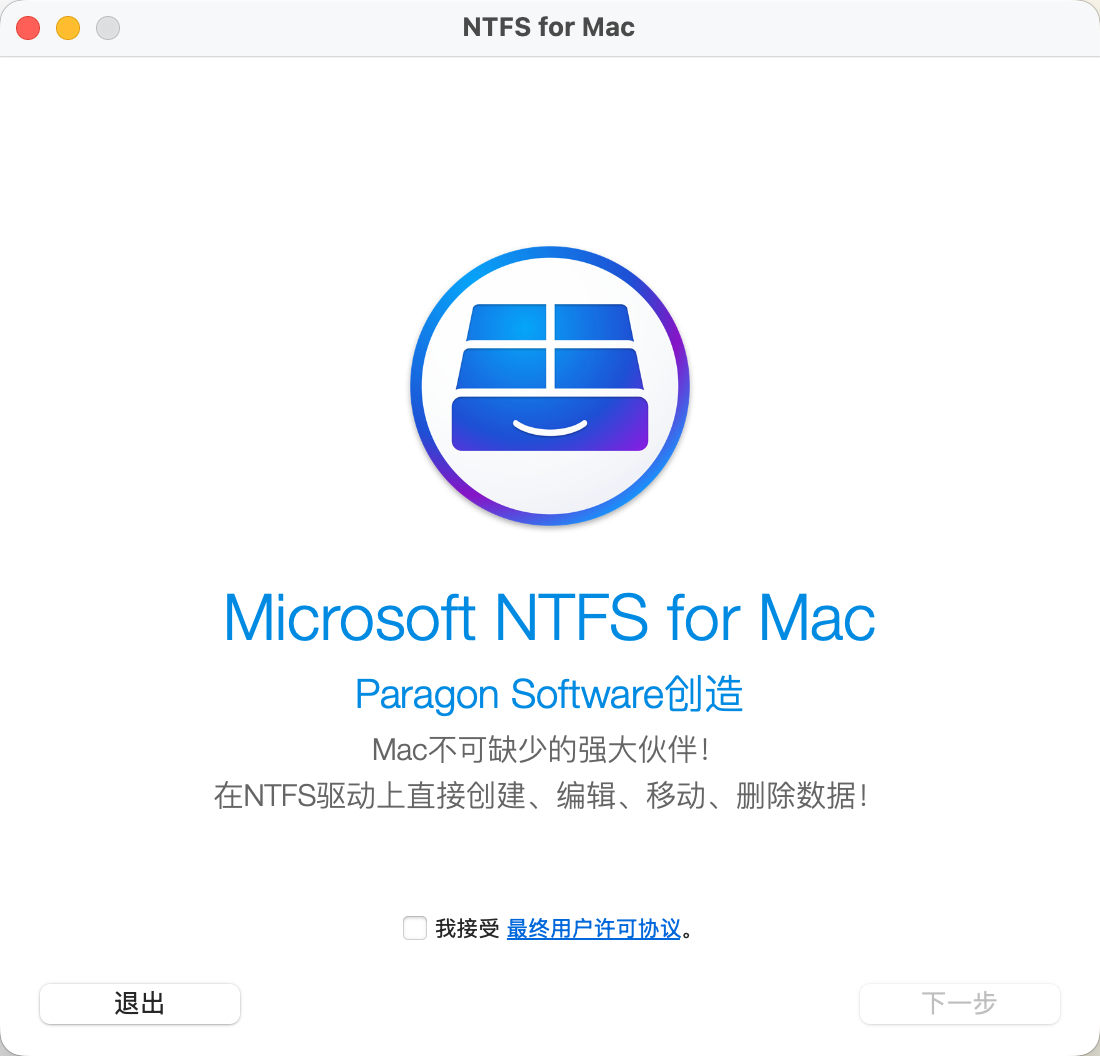
点击我接受然后下一步
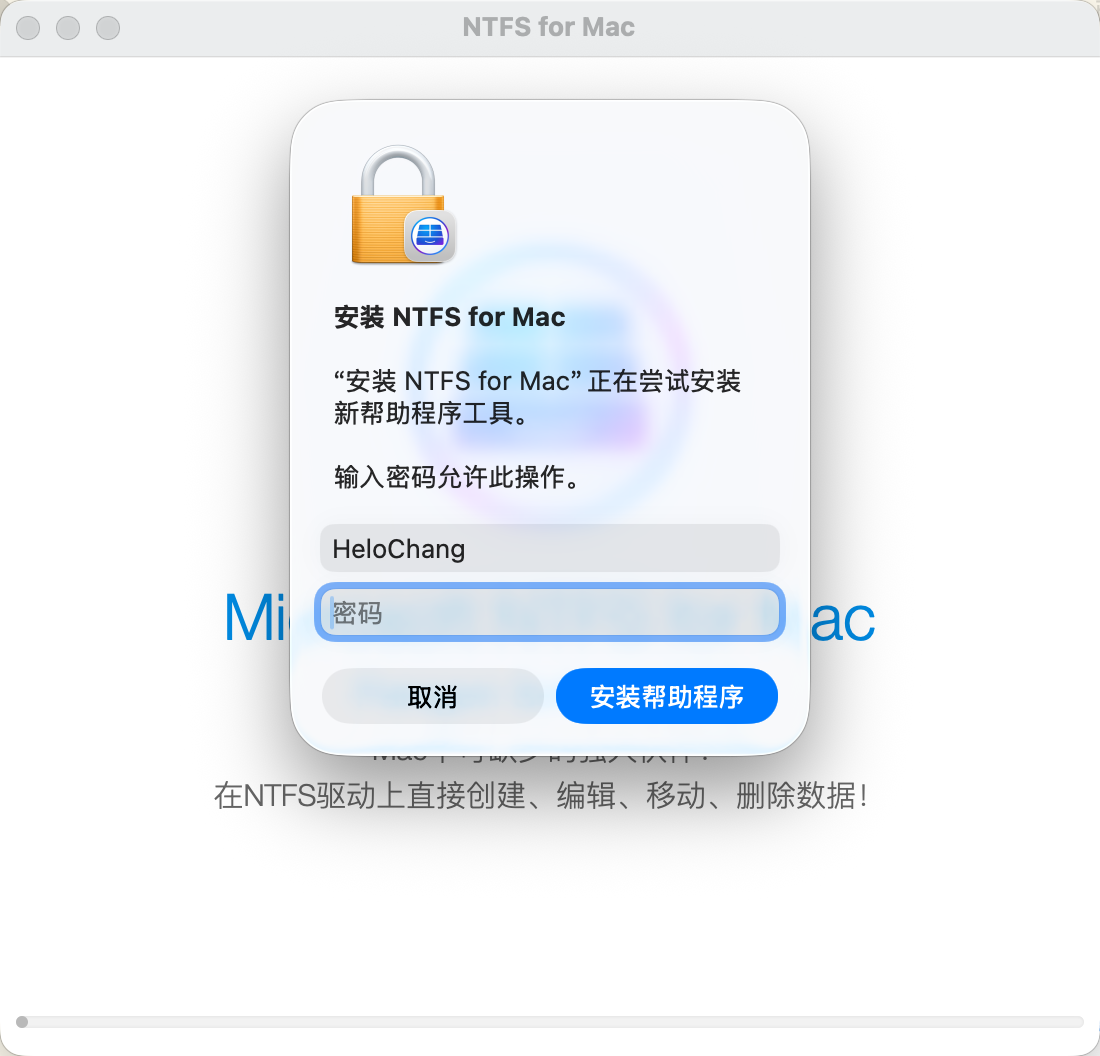
此时,你需要输入你的 MacOS 的开机密码,然后点击安装帮助程序,此时,软件正式开始安装。
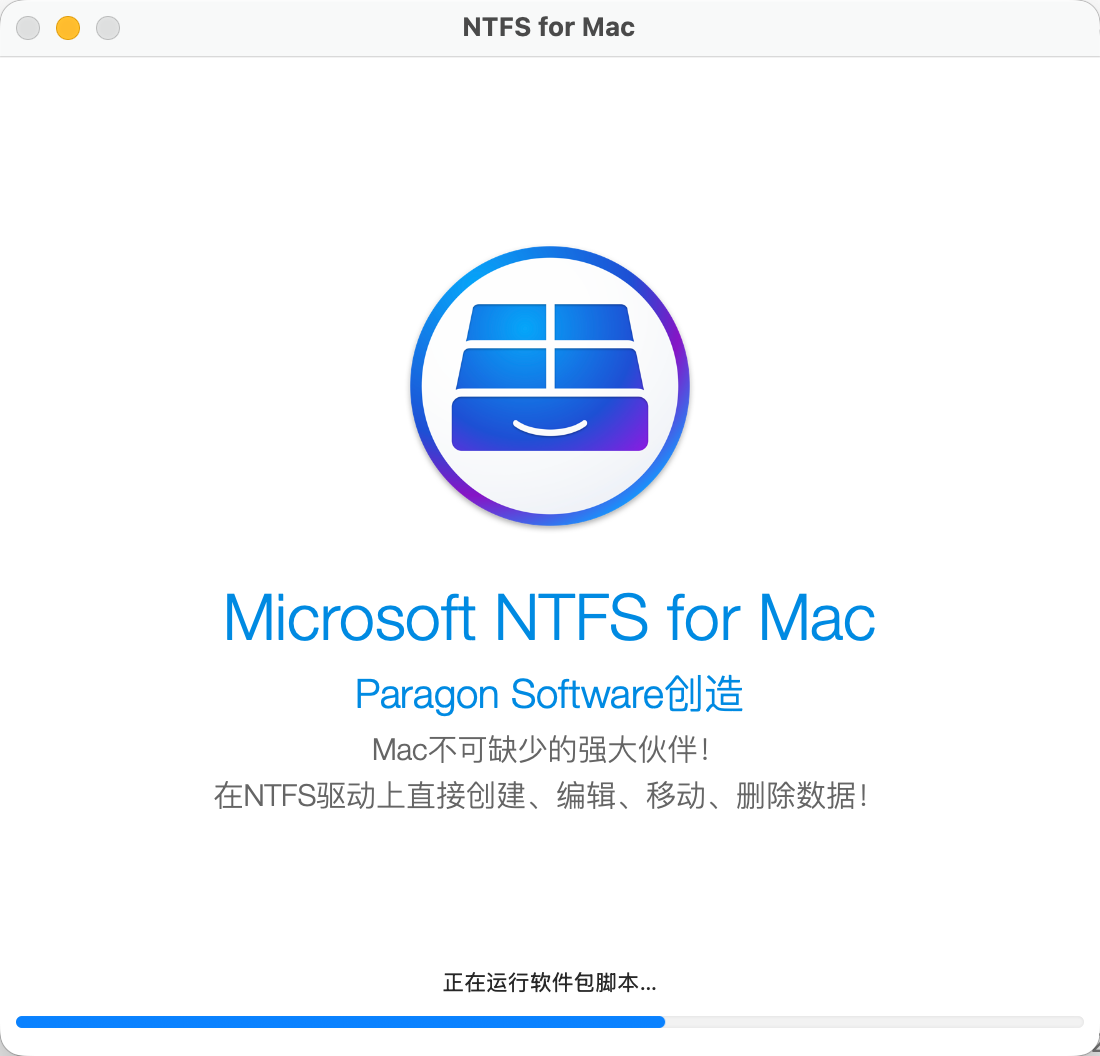
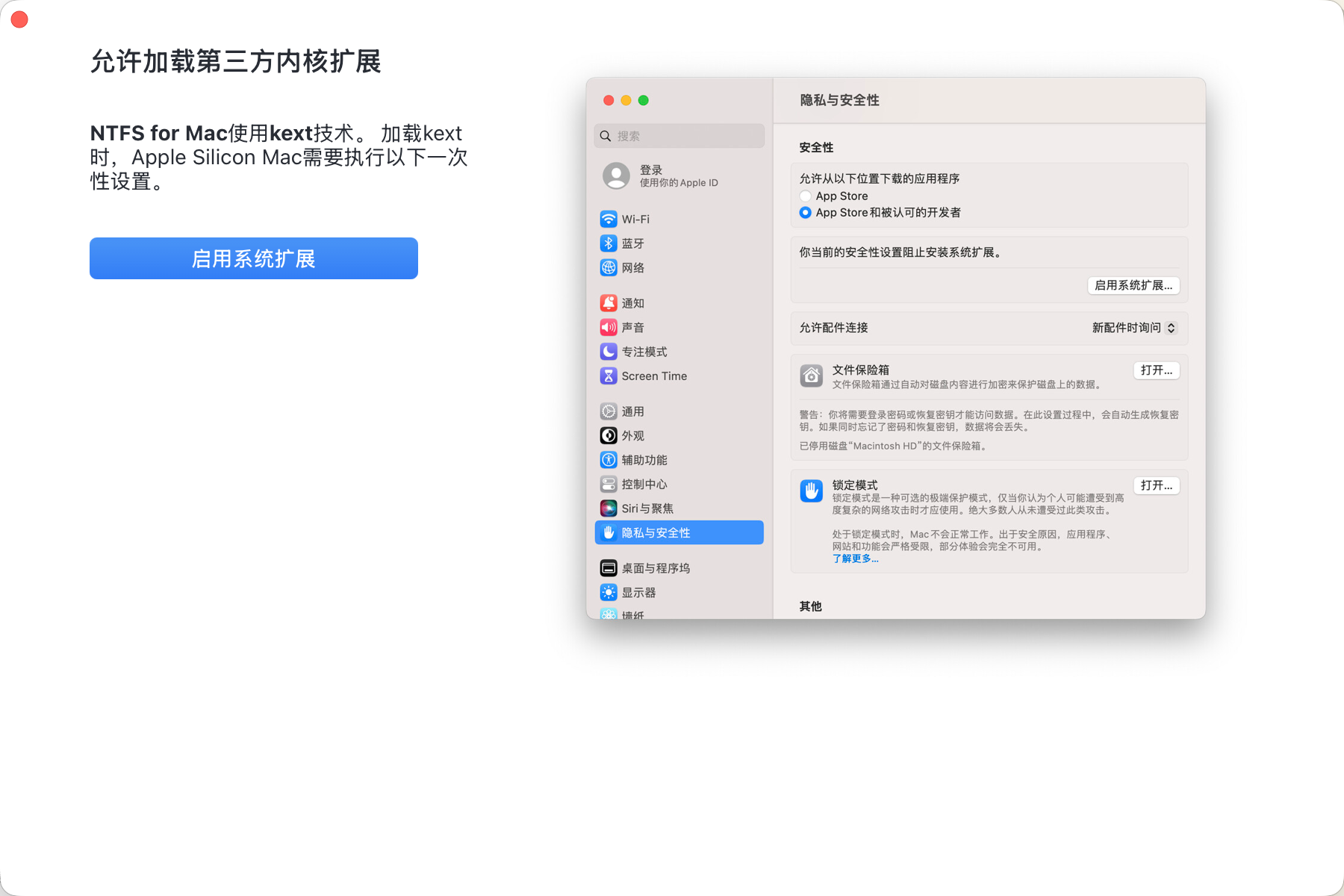
安装完成之后会弹出要求弃用系统扩展的页面,这个页面里面的内容已经无比清晰明了,我在这里就不赘述了。
跟着软件的向导关机-启用扩展,之后,你就可以开始享受在 MacOS 下无障碍的读写 NTFS 文件格式的各种存储介质了。
Enjoy And Peace!