截图工具之Pixpin
[!TIP]
本文章内容主要针对我的信息学奥赛学生编写,从最基础的安装和下载软件开始,如你已经有相应基础直接查看文章后面的小节即可。
什么是截图工具
截图工具就是指可以把你当前显示器的内容截取下来发给其他人的工具,在问题讨论,问题指导过程中有很重要的作用,每次我给我的学生做远程辅导的时候都会使用截图工具。所以今天我们来看一下如何使用截图工具。
什么是Pixpin
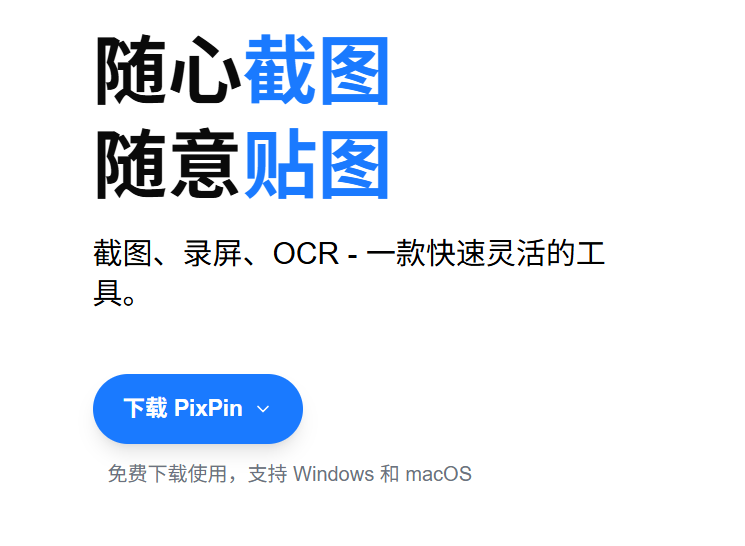
这个软件是近些年发展起来的功能强大的截图工具,它不仅仅能进行截图,还能贴图,长截图等强大的功能。另外,他还具备直接在图片上进行精美标记等功能。
下面,我们就开始安装并使用这款软件
Let’s Go
软件下载
软件下载当然要去人家软件的官方网站去下载,地址如下:
PixPin - 截图/贴图/长截图/图片转文字(OCR) | 免费全能截图工具
进入到官网之后一眼就可以看到一个大大的下载Pixpin按钮
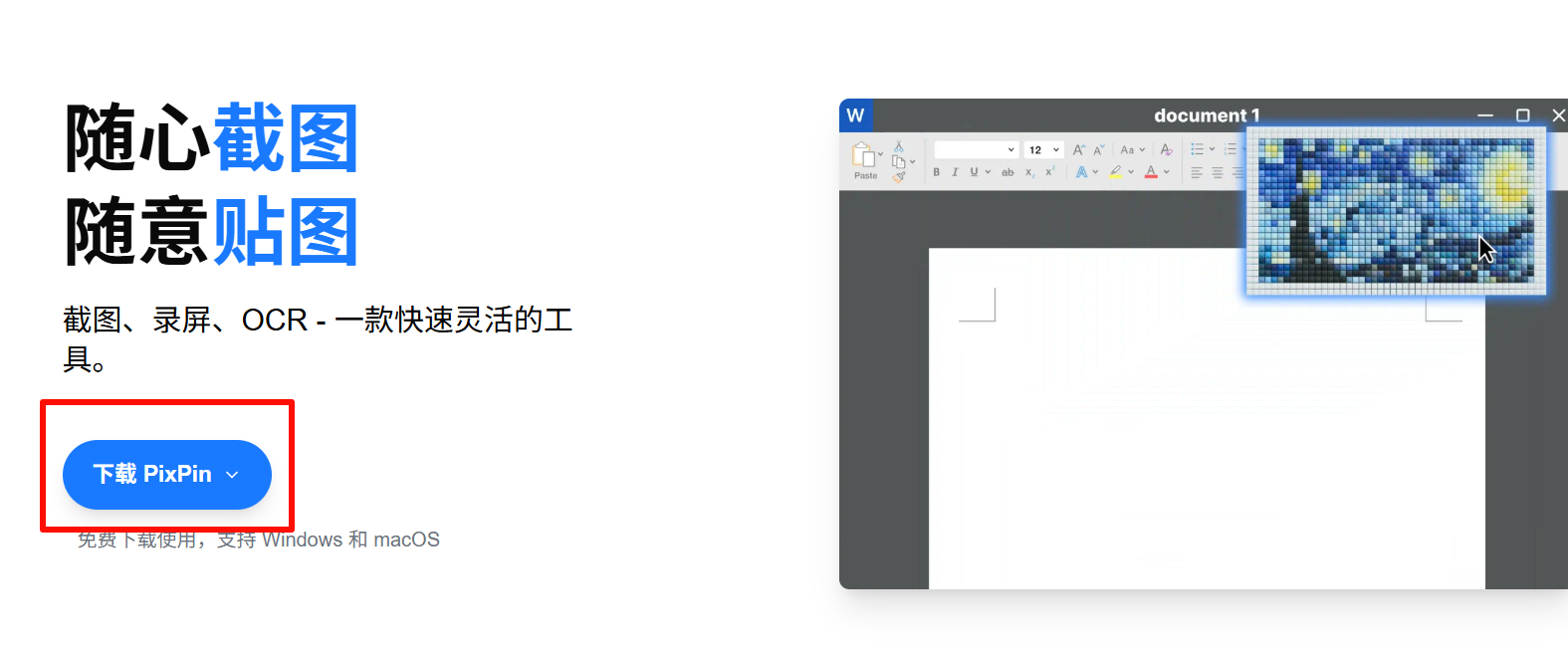
点击下载Pixpin之后,浏览器就会自动启动下载。
[!TIP]
但是如果没有自动下载,我们可以手动点击
点击这里下载
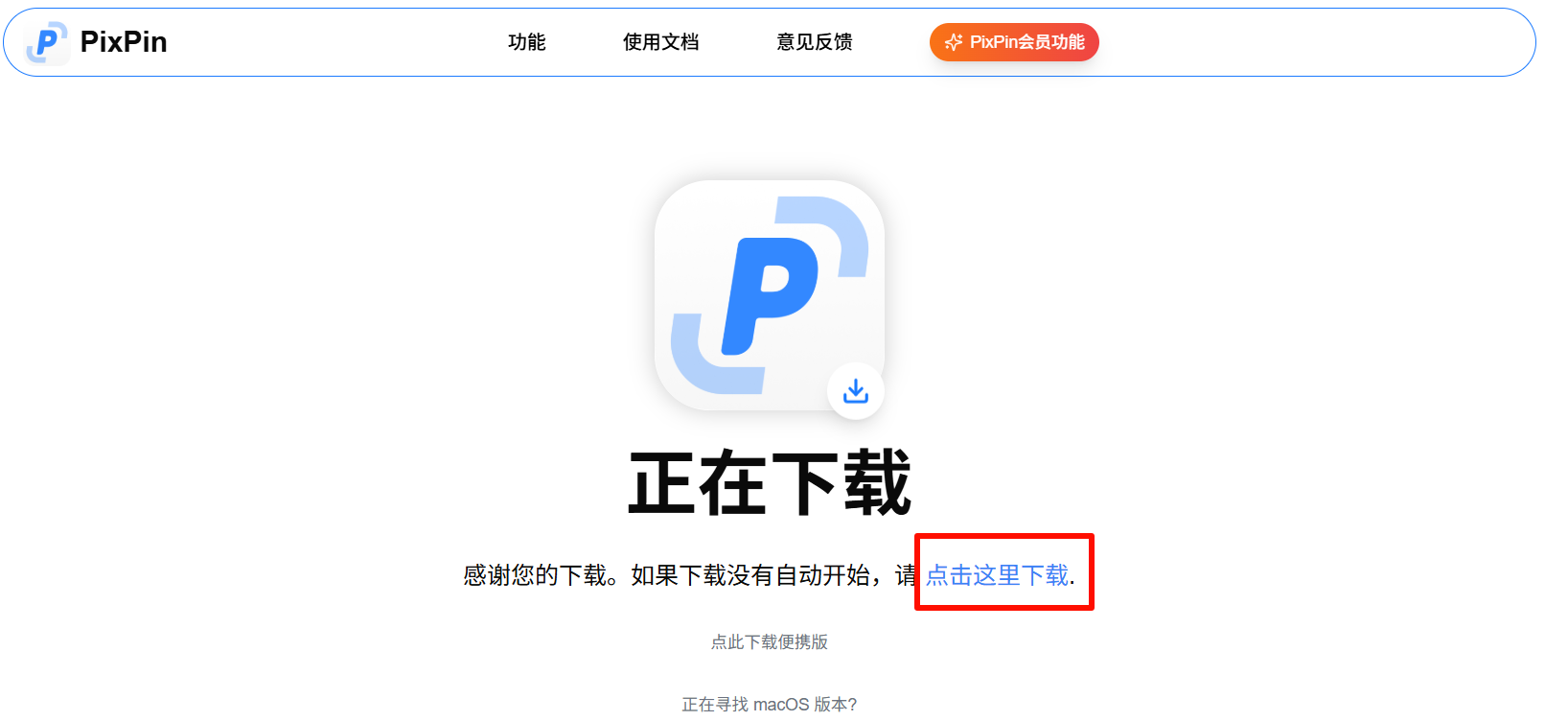
下载完成后,我们就可以进行安装了,首先你要找到你下载的文件,一般Windows默认情况下都在下载文件夹里。
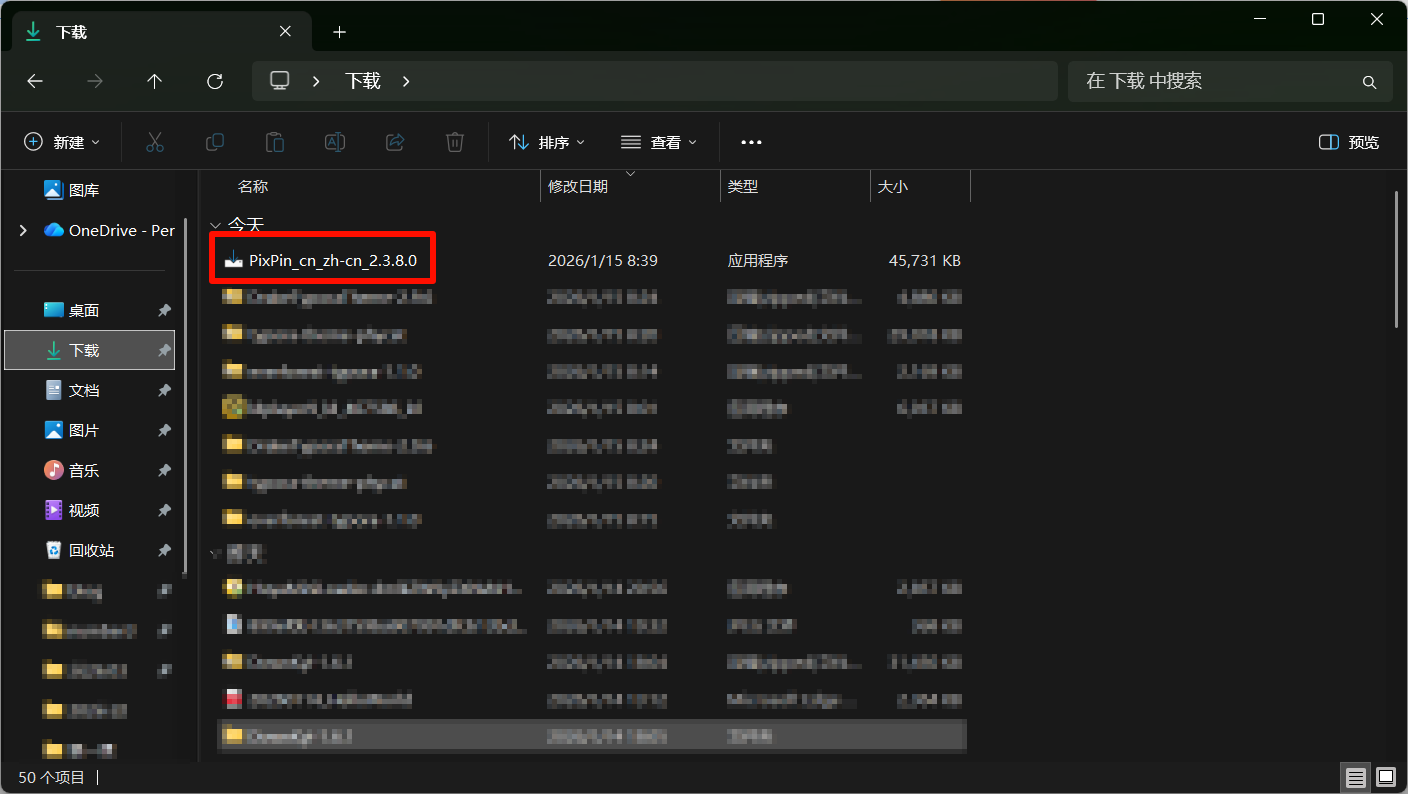
之后双击安装文件(也就是刚刚下载的文件)
软件安装
下面我们来看如何安装软件。
双击安装文件之后,会弹出安装程序。
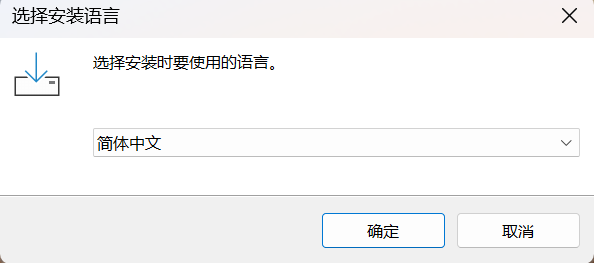
这里我们就使用默认的简体中文即可,点击确定
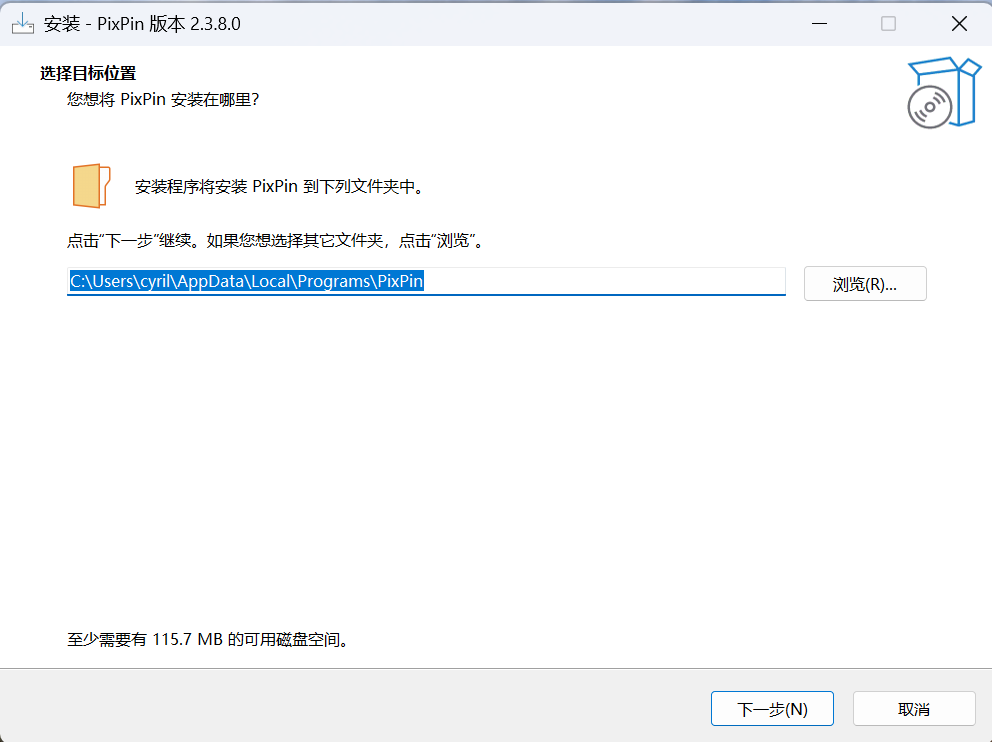
这里让我们输入安装路径,我们保持默认即可。
点击下一步
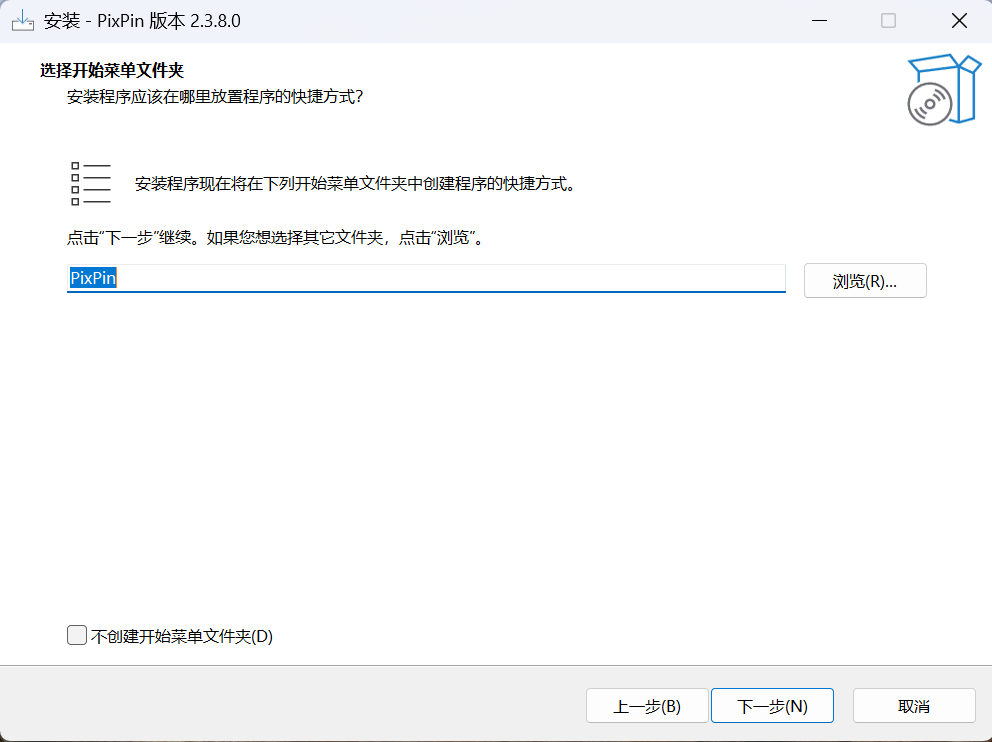
这里也直接点击下一步
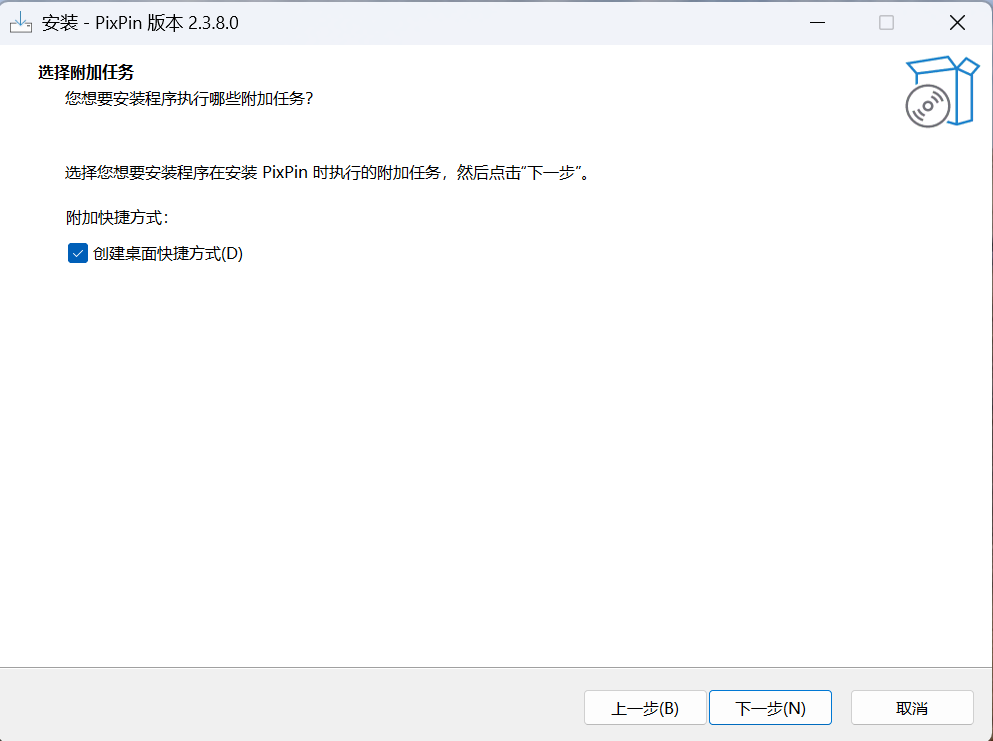
这里也点击下一步
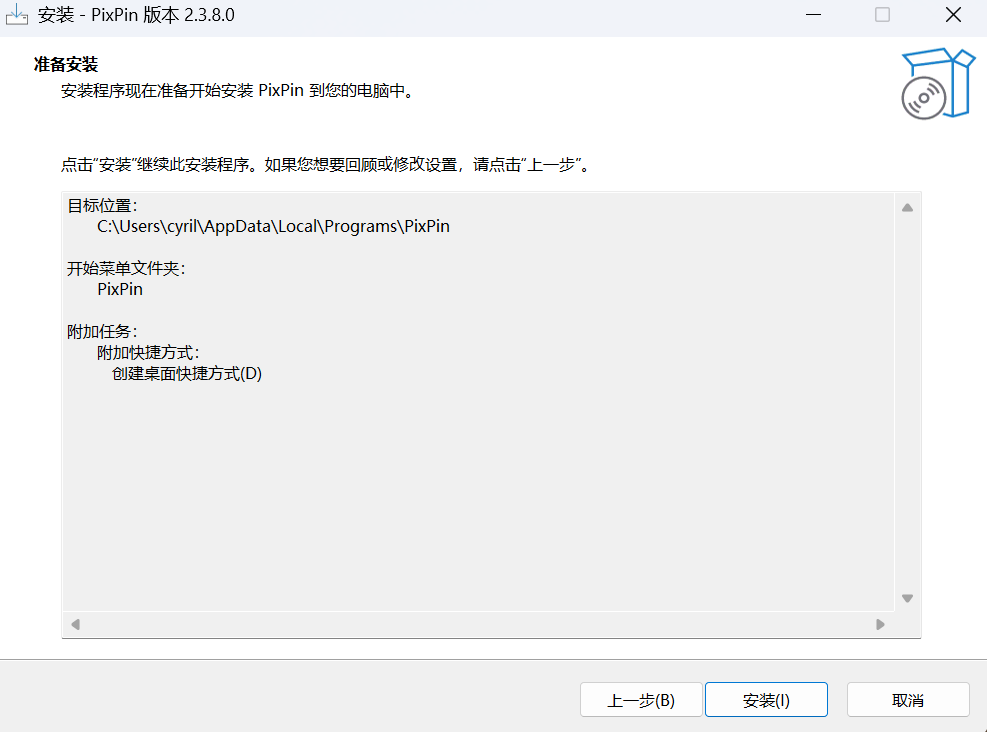
点击安装
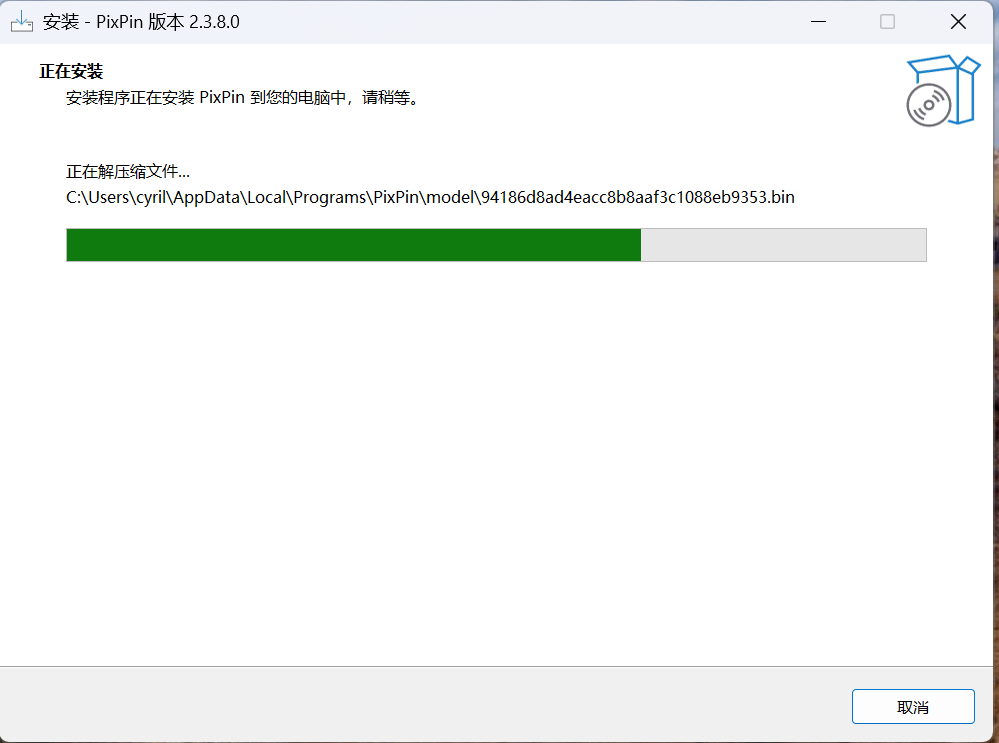
此时,安装程序就开始安装软件了。
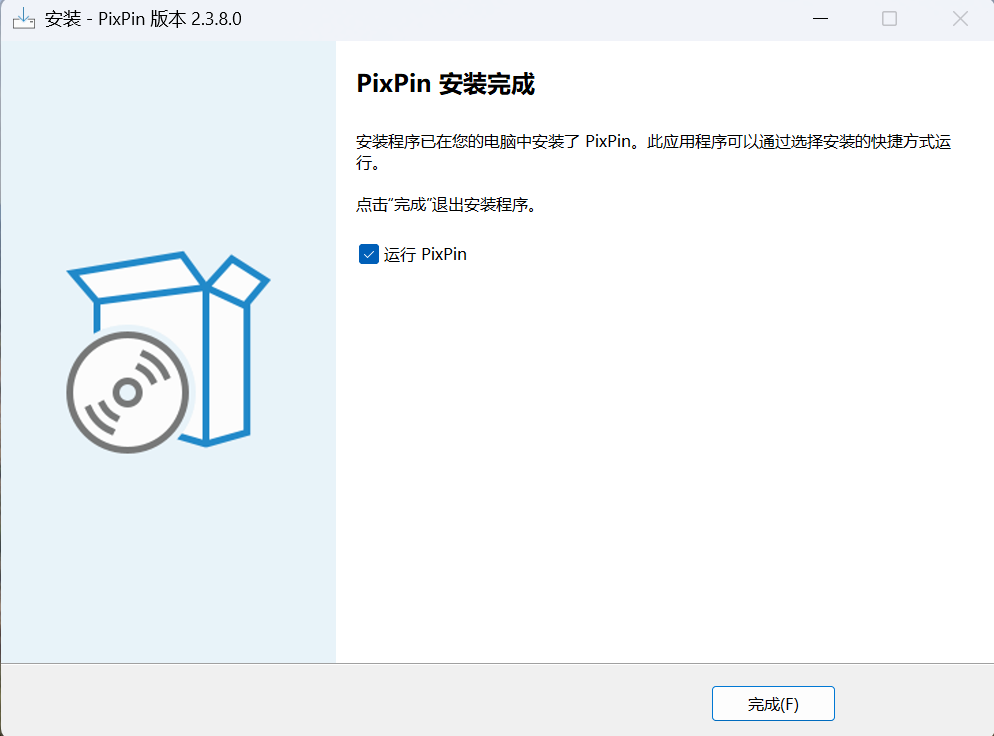
安装完成后直接点击完成
Pixpin的使用
安装完成后,会弹出Pixpin的欢迎界面。
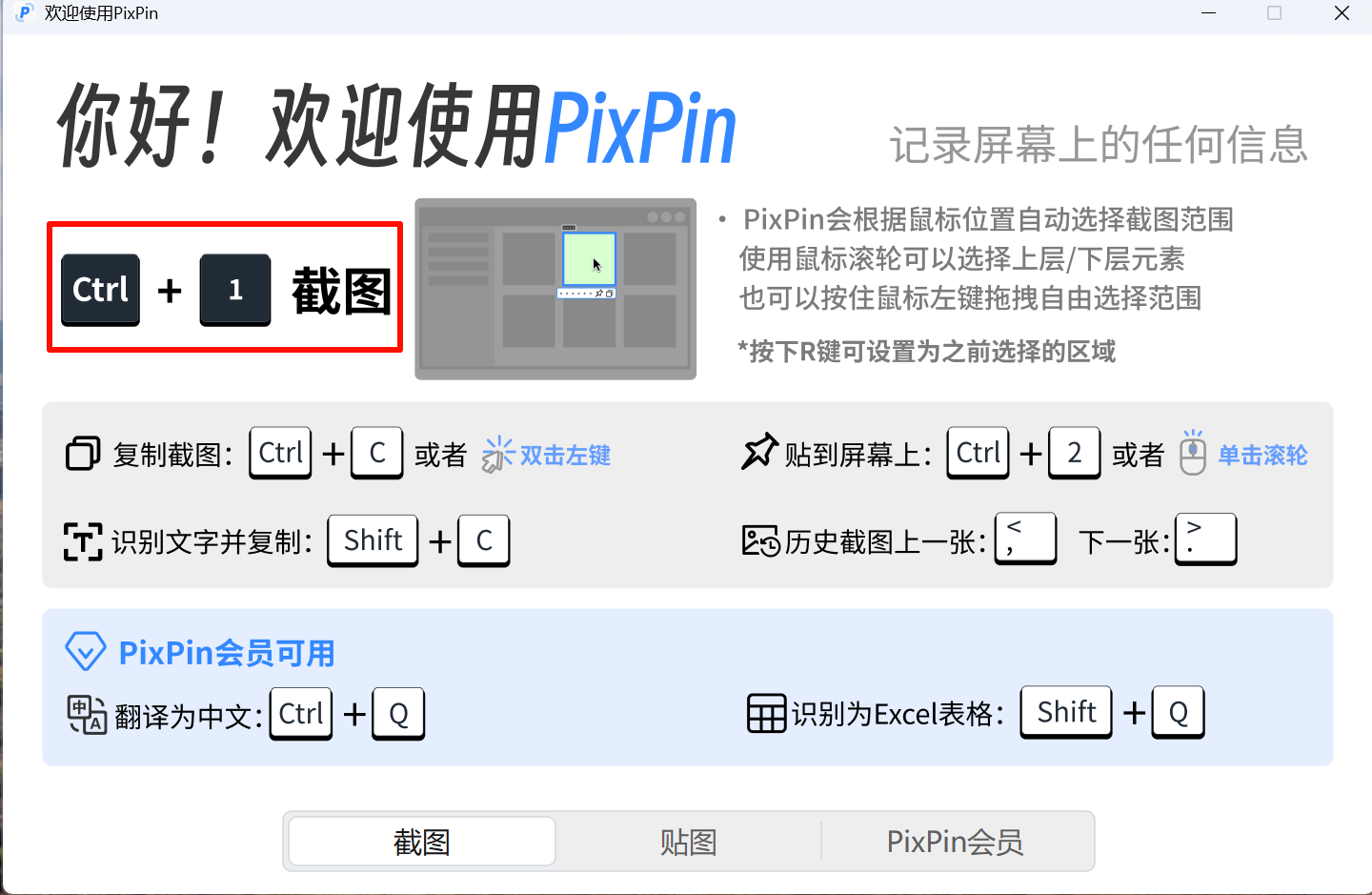
这里面其实已经告诉我们最常用的功能了——截图,默认的快捷键是Ctrl+1
[!TIP]
如果你原来系统有其他的软件占用了Ctrl+1这个快捷键,那么你可以在软件中调整为其他快捷键
[!TIP]
Pixpin是具备会员付费功能的,但是我从他问世以来就一直在用,我用的所有功能免费版完全够用
如果你看过了这个欢迎界面就可以点击右上角的x来关闭。
此时你可能会好奇,这软件咋消失了?
其实最为工具类软件,越优秀的软件对用户的存在感越低,也就是说我需要用到你的时候你出现就可以了。
这时我们可以点击右下角的软件常驻栏来查看。
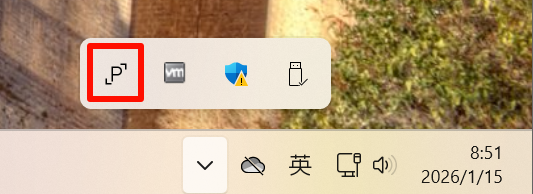
存在这个图标就说明Pixpin已经退隐后台,你可以随时使用了。
基本使用
最基本的使用就是把当前屏幕上的内容截取下来,还记得我们刚才的快捷键吗?Ctrl+1
你可以按一下,此时屏幕就会暂停你可以使用鼠标画出你想要截取的内容了。
选定好要截取的内容之后下面会弹出工具栏,这些工具栏都具有很强大的功能,你甚至可以在你的截图上进行创作(标记、写文字、画图等)
最重要的是当你对截图满意了之后,你可以有两个选择(工具栏最后面的两个图标)
一个是你可以把图片直接保存下来(倒数第二个图标),另一个是直接复制(此时你可以把截图粘贴到微信、邮件等地方,适合只用一次,不需要保存的场景)
到这里,大家就可以自行去探索一下这个软件的强大功能了。