文章中的图片如何正确显示
经常我们在写文章的时候会插入一些图片,比如我的博客类型偏向技术的比较多一些,由于需要步骤引导,所以基本上都是多图杀猫的状态。
同时,由于图片数量的增多,我习惯在本地离线写博客,渲染之后发布到线上,所以这就需要解决一个非常关键的问题:我想很方便的在我的本地写文章,然后上传到服务器的时候图片也能够正确的显示出来。
实现思路
使用 Hexo 渲染 HTML 的时候,你需要对齐本地图片路径和上传之后的路径。
所以,自然而然的我们就想到了相对路径。只要路径是对齐的,剩下的就都好说了。
Typora上的设置
我写文章习惯用 Typora —— 不得不多,写作的感觉是真好。
所以,在 Typora 上你可以如下所示设置
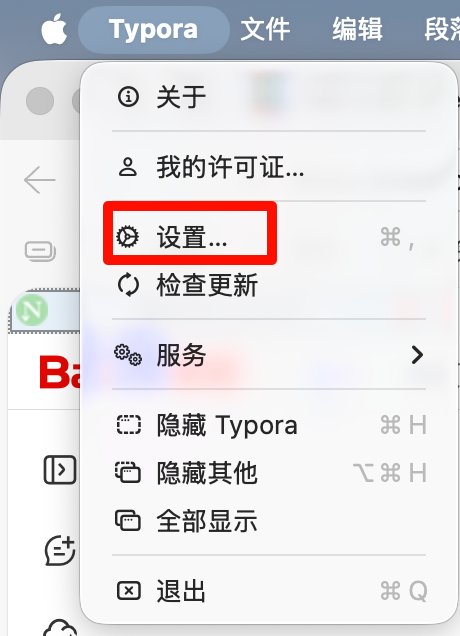
之后,我们找到图像选项卡,这里面需要设置几个地方
- 在
插入图片时选择复制到指定路径。 - 勾选
对本地位置的图片应用上述规则 - 勾选
对网络位置的图片应用上述规则 - 勾选
优先使用相对路径
其余的选项都不勾选,如下图
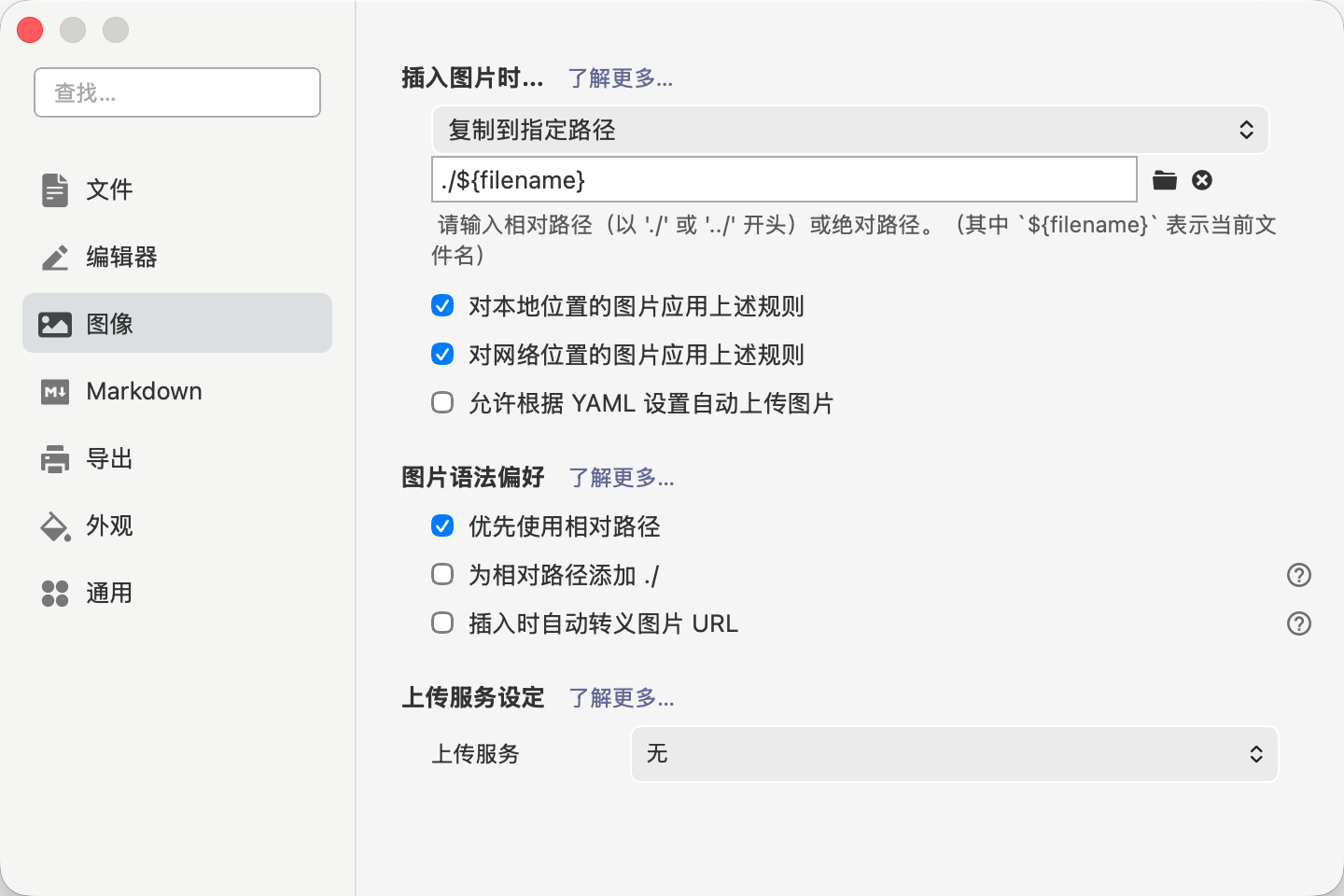
此时,针对 Typora 端的内容就设置完成了。
后面你也会看到,每次你在 md 文件粘贴图片的时候,都会在文件夹下创建一个以你的 md 文件名称命名的文件夹,这里面就是你这个文章的图片存放地址。
Hexo端设置
下面我们就可以设置 Hexo 端了,这里我们分为两部分,第一部分是安装插件,目的是能够正确解析我们的图片地址;第二部分是需要修改一下配置文件。
安装插件
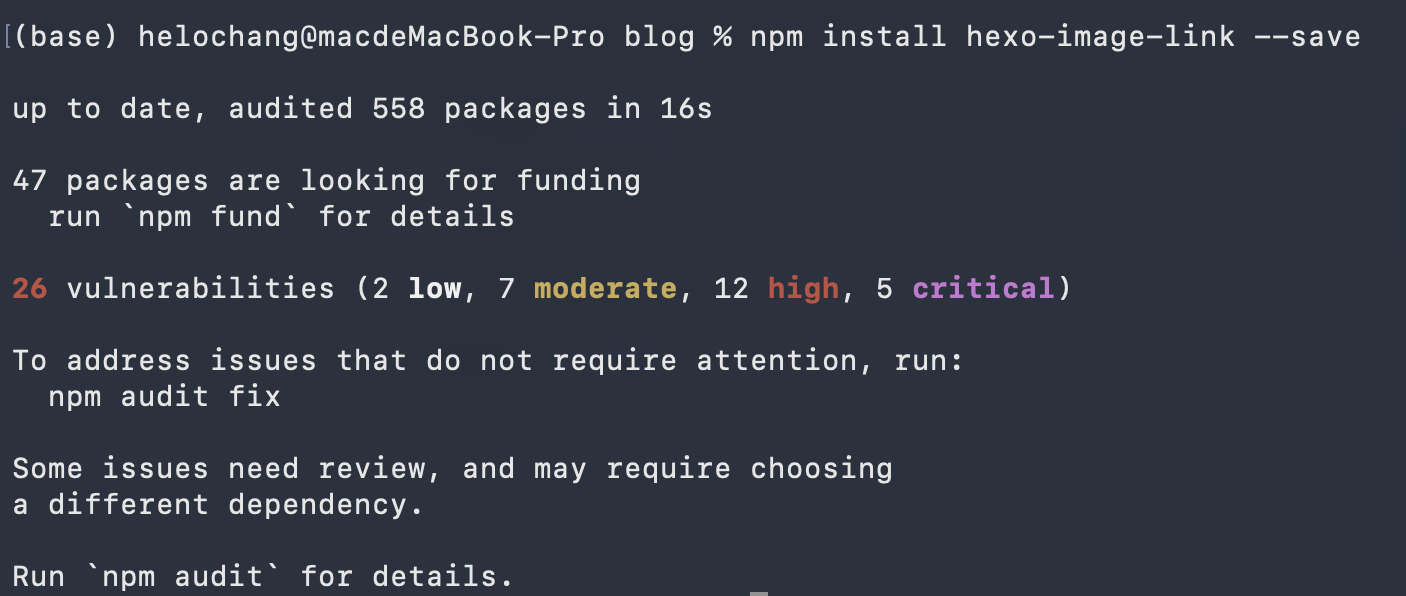
到你的 Hexo 目录下,安装hexo-image-link插件
npm install hexo-image-link --save
当你看到类似下图的反馈时,说明安装成功
修改配置文件
下面我们就可以修改配置文件了。
在你的 Hexo 目录下会有一个_config.yml文件,使用编辑器打开(首选 VScode 一类)
使用搜索,查找post_asset_folder,把后面改为true
同时在下面添加下列代码:
1 | marked: |
保存配置文件。
生效
要想生效还有最后一步,那就在你的 Hexo 目录下使用hexo clean && hexo g重新生成文件即可,如下:
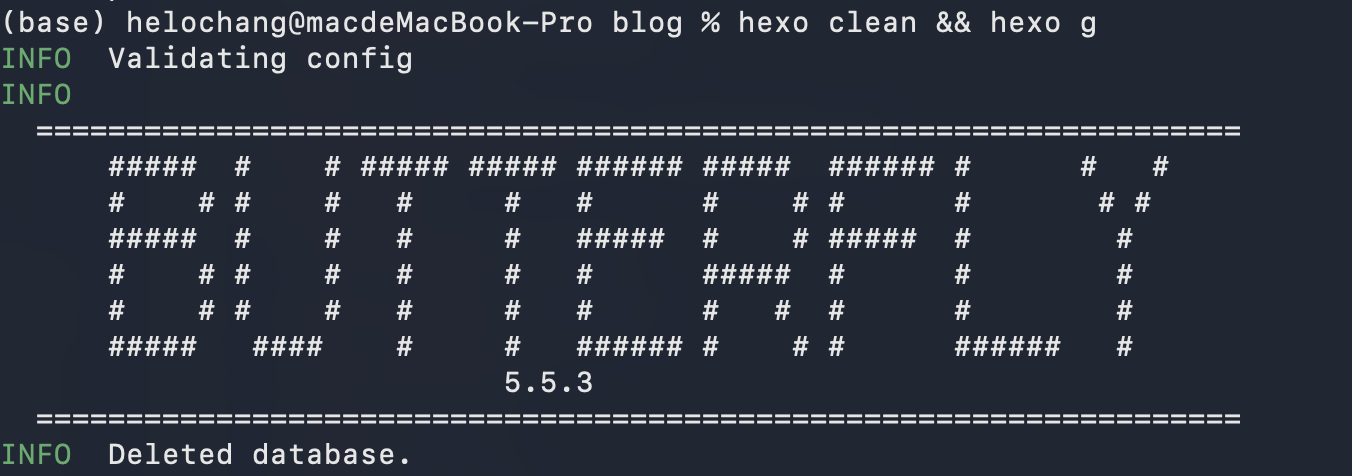
以后我们就可以实现在本地愉快的写文章,粘贴图片,上传到服务器打开也可以正确显示了。
Enjoy And Peace!